Transférer photos iPhone disque dur externe : si votre iPhone est plein, vous pouvez copier vos photos et vidéos vers un support externe pour libérer de l’espace ou créer une sauvegarde fiable. C’est possible directement depuis l’iPhone, mais il faut le bon câble, un disque compatible et quelques vérifications avant de supprimer quoi que ce soit.
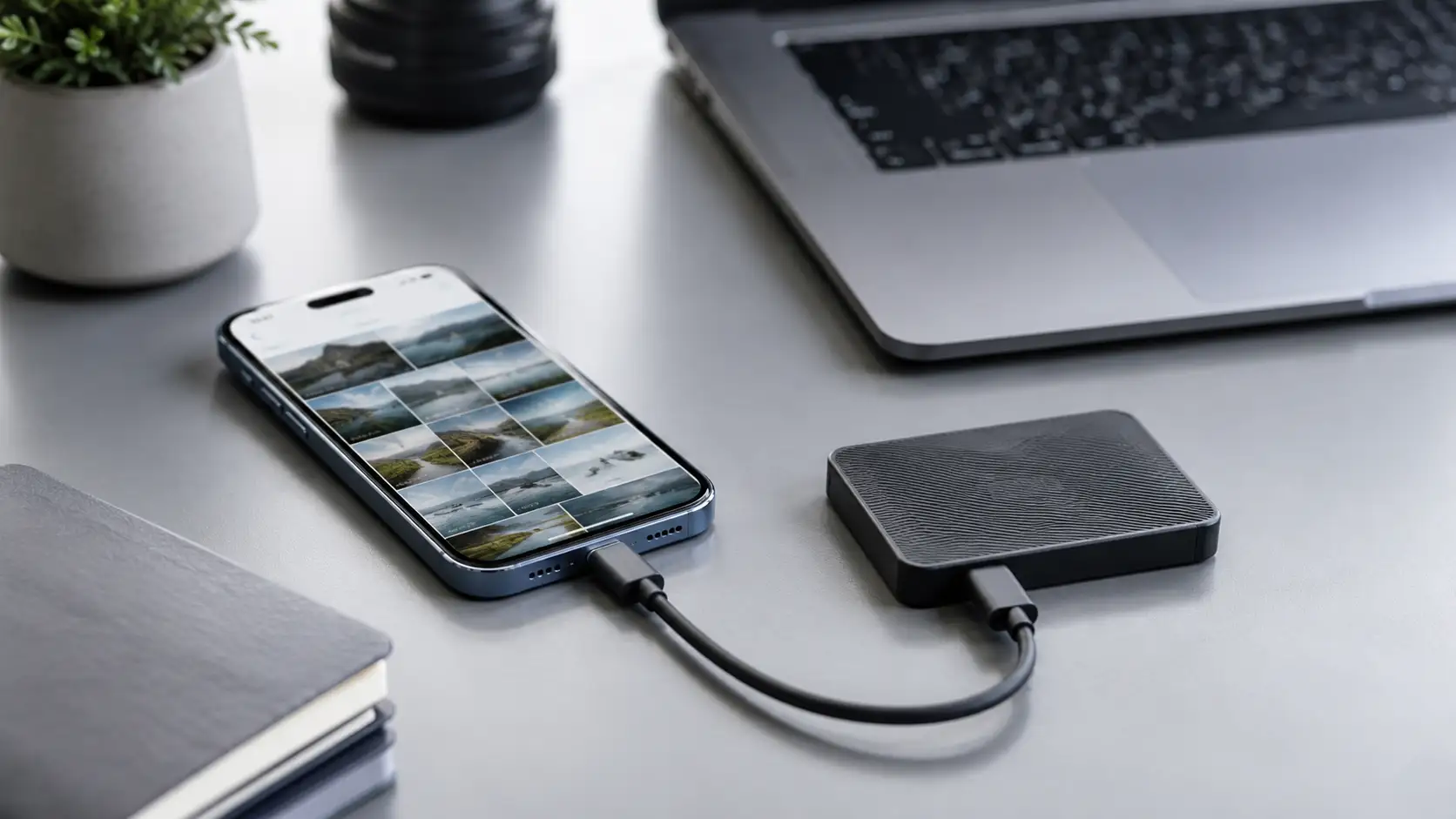
- Vous pouvez exporter des photos iPhone vers un disque dur externe depuis l’app Photos
- Le disque doit être reconnu dans l’app Fichiers comme un emplacement externe
- Certains disques durs ont besoin d’un hub alimenté ou d’un adaptateur spécifique
- Vérifiez toujours les fichiers transférés avant de supprimer les photos de l’iPhone
- Ce qu’il faut avant de commencer
- Comment brancher un disque dur externe à un iPhone
- Photos ou Fichiers : quelle différence ?
- Comment transférer les photos vers le disque dur externe
- Comment vérifier que le transfert a bien fonctionné
- Peut-on supprimer les photos après le transfert ?
- Les erreurs fréquentes à éviter
- Que faire si le disque dur n’apparaît pas ?
- Quelle méthode choisir selon votre situation ?
Ce qu’il faut avant de commencer
Avant de transférer vos photos iPhone vers un disque dur externe, vérifiez d’abord que votre matériel est compatible. Le plus important n’est pas seulement d’avoir un disque dur, mais d’avoir un disque que l’iPhone peut reconnaître correctement.
- Un disque dur externe ou un SSD externe compatible, de préférence formaté en exFAT si vous voulez l’utiliser facilement entre iPhone, Mac et Windows.
- Un câble adapté à votre iPhone : USB-C pour les iPhone récents, Lightning pour les modèles plus anciens.
- Un adaptateur si nécessaire, par exemple un adaptateur Lightning vers USB ou un hub USB-C selon le type de disque utilisé.
- Une batterie suffisante, car un transfert de beaucoup de photos peut prendre du temps.
- Un peu d’espace disponible sur le disque externe, surtout si vous transférez aussi des vidéos en haute qualité.
Les iPhone peuvent accéder à certains périphériques externes depuis l’app Fichiers, mais tous les disques ne réagissent pas de la même manière. Un petit SSD externe récent est souvent plus simple à utiliser qu’un vieux disque dur mécanique qui demande beaucoup d’énergie.
Pour éviter les problèmes, utilisez plutôt un SSD externe USB-C récent ou une clé USB-C compatible iPhone. C’est souvent plus simple, plus rapide et plus fiable qu’un ancien disque dur classique.
Comment brancher un disque dur externe à un iPhone
La méthode dépend surtout du connecteur de votre iPhone et de votre disque dur externe.
Si votre iPhone a un port USB-C
Branchez le disque dur externe ou le SSD directement avec un câble USB-C compatible. Si le disque apparaît dans l’app Fichiers, vous pouvez l’utiliser comme emplacement de destination pour vos photos.
Si le disque ne s’affiche pas, il peut manquer d’alimentation. Dans ce cas, utilisez un hub USB-C alimenté ou un disque externe qui possède sa propre alimentation.
Si votre iPhone a un port Lightning
Avec un iPhone Lightning, c’est souvent moins direct. Vous pouvez avoir besoin d’un adaptateur Apple de type Lightning vers USB, ou Lightning vers USB 3 avec alimentation. Certains disques ne fonctionneront pas correctement s’ils demandent trop d’énergie.
Dans ce cas, le plus fiable est souvent d’utiliser un adaptateur alimenté, une clé compatible ou de passer par un ordinateur si le disque dur n’apparaît pas sur l’iPhone.
Si votre disque dur a besoin d’une alimentation externe
Certains disques durs, surtout les modèles 3,5 pouces, ne peuvent pas être alimentés uniquement par l’iPhone. Ils doivent être branchés sur secteur ou via un hub alimenté. Si le disque ne s’allume pas ou disparaît pendant le transfert, le problème vient souvent de là.
Photos ou Fichiers : quelle différence ?
Sur iPhone, il faut bien distinguer deux choses : l’app Photos et l’app Fichiers.
L’app Photos contient votre photothèque : photos, vidéos, albums, souvenirs et éléments synchronisés avec iCloud Photos. C’est depuis cette application que vous sélectionnez les photos et vidéos à exporter.
L’app Fichiers sert à afficher les emplacements de stockage : Sur mon iPhone, iCloud Drive, certains services cloud et les périphériques externes connectés. Quand votre disque dur est reconnu, il apparaît dans Fichiers comme un emplacement externe.
En pratique, pour transférer des photos iPhone vers un disque dur externe, vous partez de l’app Photos, puis vous choisissez le disque externe comme destination via le menu de partage.
Ne cherchez pas forcément toute votre photothèque directement dans l’app Fichiers. Les photos de l’app Photos ne sont pas simplement rangées comme un dossier classique. Le plus propre est de sélectionner les photos dans l’app Photos, puis de les exporter vers le disque externe.
Comment transférer les photos vers le disque dur externe
Une fois le disque dur branché et reconnu, voici la méthode la plus simple pour transférer vos photos iPhone vers un disque dur externe.
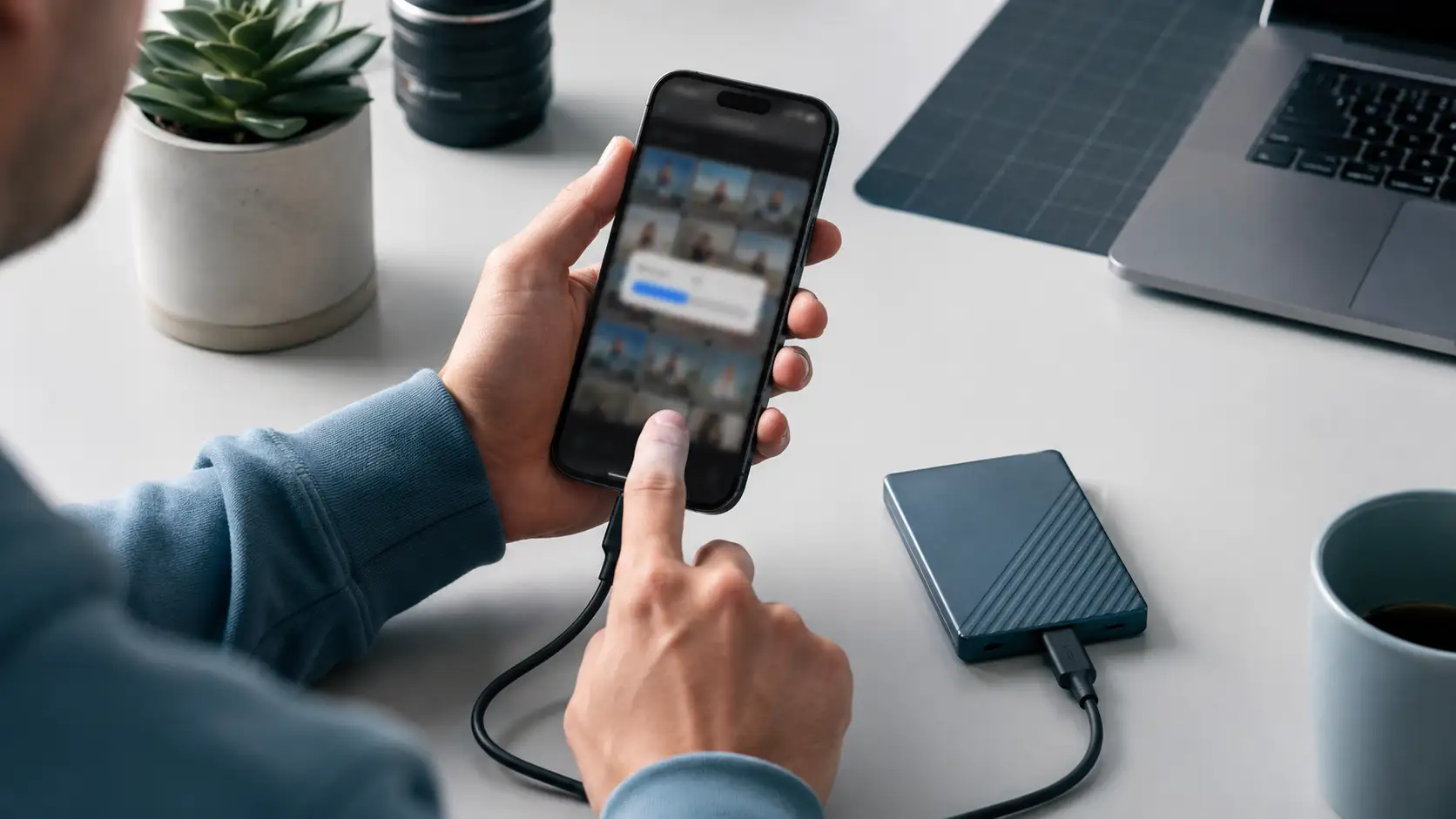
Étape 1 — Branchez le disque dur externe
Connectez votre disque dur, SSD ou clé USB à l’iPhone avec le bon câble ou adaptateur. Attendez quelques secondes, puis ouvrez l’app Fichiers pour vérifier qu’il apparaît bien dans les emplacements.
Étape 2 — Ouvrez l’app Photos
Ouvrez l’app Photos, puis allez dans votre photothèque, un album ou une sélection récente. Choisissez les photos et vidéos que vous voulez transférer.
Étape 3 — Sélectionnez les photos à exporter
Appuyez sur Sélectionner, puis cochez les photos et vidéos à copier. Si vous avez beaucoup de fichiers, commencez par un petit test avec quelques photos avant de transférer toute votre photothèque.
Étape 4 — Utilisez le bouton de partage
Appuyez sur le bouton de partage, puis choisissez l’option d’export ou d’enregistrement disponible selon votre version d’iOS. Sur les versions récentes, vous pouvez exporter les originaux non modifiés vers un périphérique de stockage connecté.
Étape 5 — Choisissez le disque externe comme destination
Dans la liste des emplacements, sélectionnez votre disque dur externe. Choisissez le dossier de destination, puis validez l’enregistrement. Le transfert peut prendre du temps si vous copiez beaucoup de vidéos ou de fichiers en haute résolution.
Pendant le transfert, évitez de verrouiller l’iPhone, de débrancher le disque ou de changer d’application trop rapidement. Laissez l’opération se terminer complètement.
Comment vérifier que le transfert a bien fonctionné
Après le transfert, ne supprimez rien tout de suite. Prenez le temps de vérifier que les fichiers sont bien présents sur le disque dur externe.
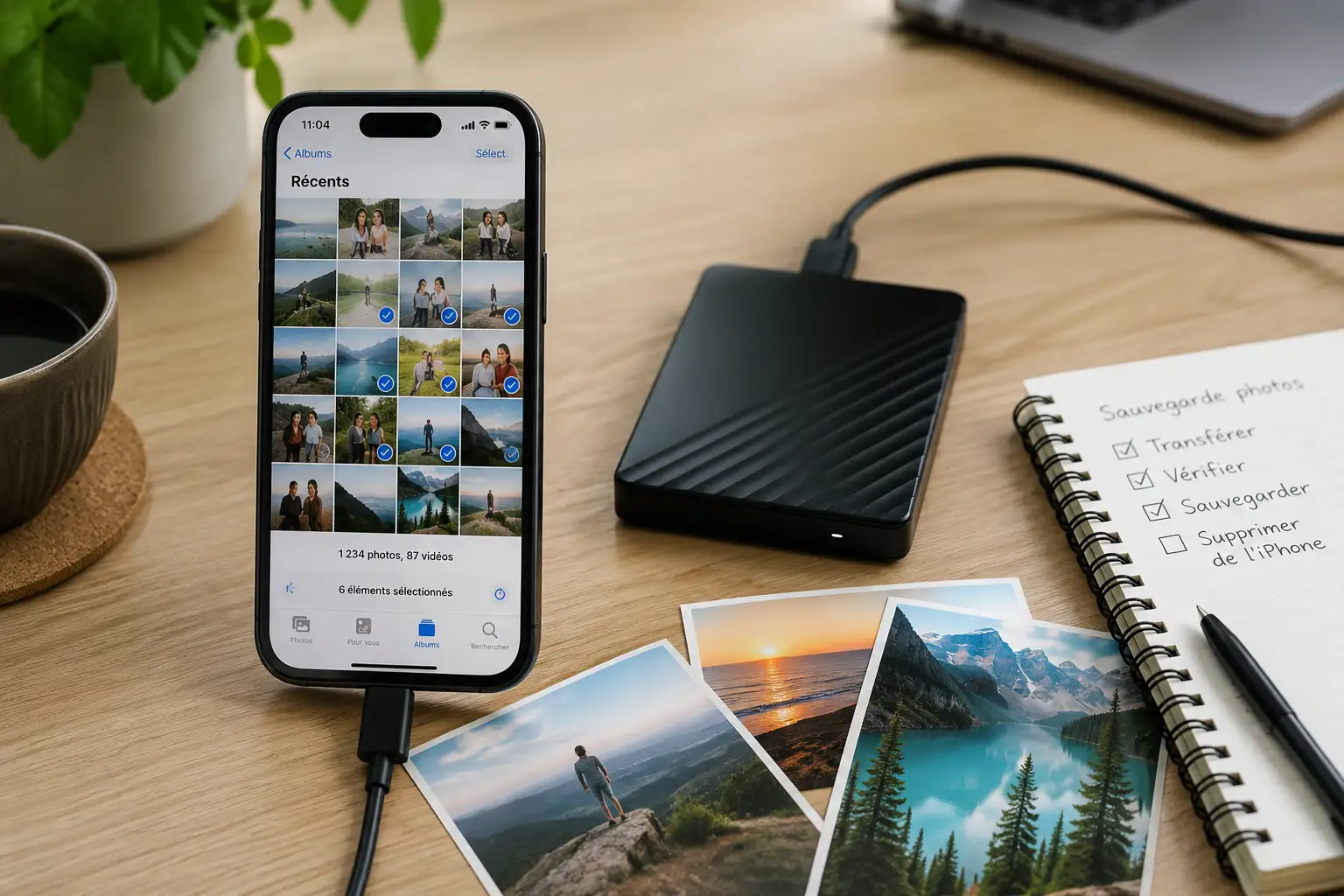
- Ouvrez l’app Fichiers sur l’iPhone
- Allez dans l’emplacement de votre disque dur externe
- Ouvrez le dossier où les photos ont été copiées
- Vérifiez que les fichiers apparaissent bien
- Ouvrez quelques photos et vidéos pour vérifier qu’elles sont lisibles
- Si possible, branchez le disque sur un ordinateur pour faire une deuxième vérification
Cette étape est importante, surtout si vous comptez ensuite supprimer les photos de votre iPhone pour libérer de l’espace.
Peut-on supprimer les photos de l’iPhone après le transfert ?
Oui, mais seulement après avoir vérifié que les fichiers sont bien présents et lisibles sur le disque dur externe. Le transfert vers un disque externe ne supprime pas automatiquement les photos de l’iPhone. Il s’agit d’une copie.
Pour libérer de l’espace, vous devrez supprimer manuellement les photos depuis l’app Photos. Pensez ensuite à vider l’album Récemment supprimés, car les fichiers supprimés peuvent continuer à occuper de l’espace pendant un certain temps.
Si vous utilisez iCloud Photos, faites attention : supprimer une photo de l’iPhone peut aussi la supprimer de vos autres appareils synchronisés avec le même compte iCloud. Avant de supprimer en masse, vérifiez bien votre configuration iCloud.
Ne considérez pas un seul transfert comme une sauvegarde parfaite. Si les photos sont importantes, gardez au moins deux copies : une sur disque externe et une autre sur un ordinateur, un second disque ou un service cloud.
Les erreurs fréquentes à éviter
- Supprimer les photos trop vite : vérifiez toujours les fichiers transférés avant de faire de la place sur l’iPhone.
- Utiliser un disque non compatible : certains formats ou certaines partitions peuvent empêcher la reconnaissance du disque.
- Débrancher le disque pendant le transfert : cela peut interrompre la copie et créer des fichiers incomplets.
- Transférer trop de fichiers d’un coup : pour une première sauvegarde, mieux vaut tester avec un petit lot.
- Oublier les vidéos : ce sont souvent elles qui prennent le plus de place sur l’iPhone.
- Ignorer iCloud Photos : certaines photos peuvent ne pas être stockées entièrement en local si l’option d’optimisation du stockage est activée.
Que faire si le disque dur n’apparaît pas ?
Si votre disque dur externe n’apparaît pas dans l’app Fichiers, le problème vient généralement du câble, de l’alimentation, du format du disque ou de l’adaptateur.
Essayez un autre câble ou adaptateur
Certains câbles servent uniquement à la charge et ne permettent pas le transfert de données. Essayez avec un câble de meilleure qualité ou un adaptateur officiel compatible.
Vérifiez l’alimentation du disque
Si le disque dur demande trop d’énergie, l’iPhone peut ne pas réussir à l’alimenter. Utilisez un hub USB-C alimenté, un adaptateur avec alimentation ou un disque qui possède sa propre alimentation.
Vérifiez le format du disque
Les formats les plus pratiques pour un usage simple sont généralement exFAT ou FAT32, surtout si vous utilisez aussi un PC Windows. Les formats Apple comme APFS peuvent aussi fonctionner, mais ils sont moins pratiques si vous voulez lire le disque sur Windows.
Testez d’abord avec une clé USB ou un SSD récent
Si un vieux disque dur ne fonctionne pas, essayez avec une clé USB-C ou un SSD externe récent. Cela permet de savoir si le problème vient de l’iPhone, de l’adaptateur ou du disque lui-même.
Passez par un ordinateur si nécessaire
Si le disque refuse d’apparaître malgré tout, la méthode la plus fiable reste de transférer les photos vers un Mac ou un PC, puis de les copier sur le disque dur externe depuis l’ordinateur.
Quelle méthode choisir selon votre situation ?
Le transfert direct depuis l’iPhone est pratique, mais ce n’est pas toujours la meilleure méthode selon votre matériel et le volume de photos à copier.
| Méthode | Idéal pour | Avantages | Limites |
|---|---|---|---|
| Export direct depuis l’iPhone | Petites et moyennes sauvegardes | Simple, sans ordinateur | Dépend du disque, du câble et de l’alimentation |
| Transfert via Mac | Grosses photothèques | Plus confortable pour trier et vérifier | Nécessite un Mac |
| Transfert via PC Windows | Utilisateurs Windows | Pratique pour copier vers un disque externe | Peut demander plus de manipulations |
| iCloud Photos | Synchronisation entre appareils | Automatique et pratique | Dépend du stockage iCloud et de la connexion internet |
Pour une grosse sauvegarde, faites d’abord un test avec 10 ou 20 photos. Si le disque apparaît bien, que les fichiers se copient correctement et que vous pouvez les ouvrir, vous pouvez ensuite transférer des lots plus importants.
Transférer ses photos iPhone vers un disque dur externe est possible directement depuis l’iPhone, mais il faut un disque compatible, un bon câble et parfois un adaptateur ou un hub alimenté. Le plus important est de vérifier que les photos sont bien copiées et lisibles avant de supprimer quoi que ce soit. Pour les grosses photothèques, passer par un Mac ou un PC reste souvent plus confortable.